Hintergründe, Wissenswertes und Ankündigungen.

Protogrid lebt und entwickelt sich täglich weiter. Dafür leben unsere innovativen Ingenieure und kreativen Grafiker, die hier ihre Geschichten, Anekdoten sowie nützliche Tipps und Tricks teilen.

JSON-API erkunden mit Postman

Sonja Blum am 2017-10-06
Eine einfache, nützliche App lässt sich mit Protogrid ohne Programmierkenntnisse umsetzen. Wenn jedoch weiterführende Komfortfunktionen mit JavaScript eingebaut werden sollen, kann es nötig sein, mit Hilfe der JSON-API auf die Datenbank der Applikation zuzugreifen. Für die JSON-API besteht eine Dokumentation, welche die Anfragen und Antworten beschreibt. Dennoch kann es hilfreich sein, die Anfragen zu testen und zu sehen, welche Antworten zurück kommen, ohne die API-Erkundung direkt im Code durchführen zu müssen.

Postman

Dafür verwenden unsere Entwickler Postman. Postman erlaubt es, verschiedene API-Anfragen zu stellen und die Antwort anzusehen. Dank der eingebauten Identifizierung ist es leicht, das Verhalten Ihrer Script-Library zu imitieren.
Authentifizierung mit Postman
Im Tab "Authorization" können Sie die Option BasicAuth auswählen und sich mit Ihrem Protogrid Login anmelden.
Nun können Sie verschiedene Anfragen starten. Hier zeige ich Ihnen GET und POST, da diese Anfragetypen die häufigsten sind.
GET-Request mit Postman
Um einen Request vom Typ GET auszuführen, wählen Sie zuoberst die Option GET und geben Sie die gewünschte API-Anfrage an. Mittels Send wird ihre Anfrage verschickt und Sie erhalten unterhalb der "Authorization" die Antwort. Nun sehen Sie, wie das JSON-Object, welches von der API zurückgegeben wird, konkret aufgebaut ist und wo Sie die gewünschten Informationen finden können.
Post-Request mit Postman
Um einen Request vom Typ POST auszuführen, wählen Sie POST und geben Sie die Adresse an. Nun müssen Sie die Daten eingeben, welche Sie mit dem Request mitsenden wollen. Dazu wählen Sie in der obersten Tab-Leiste, wo sich auch die Authorization befindet, den Tab "Body" aus. Wählen Sie als Typ "raw" und im erscheinenden Drop-Down-Menü "JSON(application/json)". Nun können Sie ihre Daten eingeben. Nachdem Sie den Request abgesendet haben, erhalten Sie wie zuvor die Antwort im untersten Meldefenster.
So können Sie die API kennenlernen und Anfragen testen. Beachten Sie bitte, dass diese Anfragen an den realen Daten getestet werden und daher in ihrem Environment sichtbar sein werden.
Bei weiteren Fragen steht Ihnen das Protogrid-Support-Team gerne zur Verfügung.

So bringen Sie ihre Protogrid App im Nu auf iOS-Geräte

Raphael Grob am 2017-09-15
Sie haben soeben ihre allererste Protogrid App entwickelt und wollen diese nun auf ihre iOS-Geräte bringen? Dieser Artikel führt Sie durch die nötigen Schritte, um ihre App auch auf iOS-Geräten verfügbar zu machen. Da Apple etwas restriktiver bei App-Überprüfungen ist, können Sie sich leider nicht einfach einen Protogrid-Client installieren, welcher Ihnen automatisch Zugang zu allen Protogrid Apps verschafft. Unter iOS müssen Sie sich nämlich für jede Protogrid App eine entsprechende iOS App generieren lassen. Bevor wir die Generierung einer solchen iOS App anschauen, sollten wir uns zuerst den Voraussetzungen widmen.

Voraussetzungen

Um sich eine iOS App zu generieren, benötigen Sie einen Computer von Apple (MacBook, iMac oder ähnliches). Auf diesem müssen Sie die neuste Version von Xcode installiert haben und zusätzlich benötigen Sie einen Apple Developer Account, um ihre App am Ende zu veröffentlichen.
Laden Sie sich nun das Xcode-Projekt direkt aus ihrer Protogrid App unter "Export/Import" herunterladen. Im folgenden Screenshot sehen Sie, wo sich das Xcode-Projekt befindet.
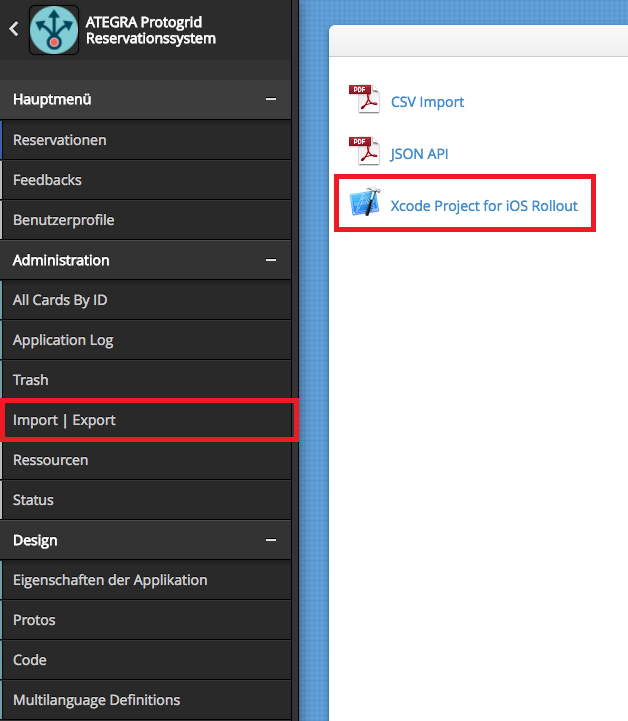
Screenshot des Xcode-Projekt Downloads

iOS App generieren

Nun müssen Sie das Projekt entpacken und den Ordner auf "Protogrid-Build" umbenennen. Im Ordner finden Sie die Datei "readme.md", diese enthält eine sehr detaillierte Anleitung der folgenden Schritte. Sollte Ihnen ein Schritt unklar sein, können Sie diesen in besagter Datei nachlesen.
Öffnen Sie die Datei "Protogrid.xcodeproj" mit Xcode. Nun müssen Sie unter die Datei "Protogrid/General/PGridInfo.plist" öffnen und 4 Einträge anpassen. Der folgende Screenshot sollte Ihnen helfen die entsprechenden Einträge zu finden.
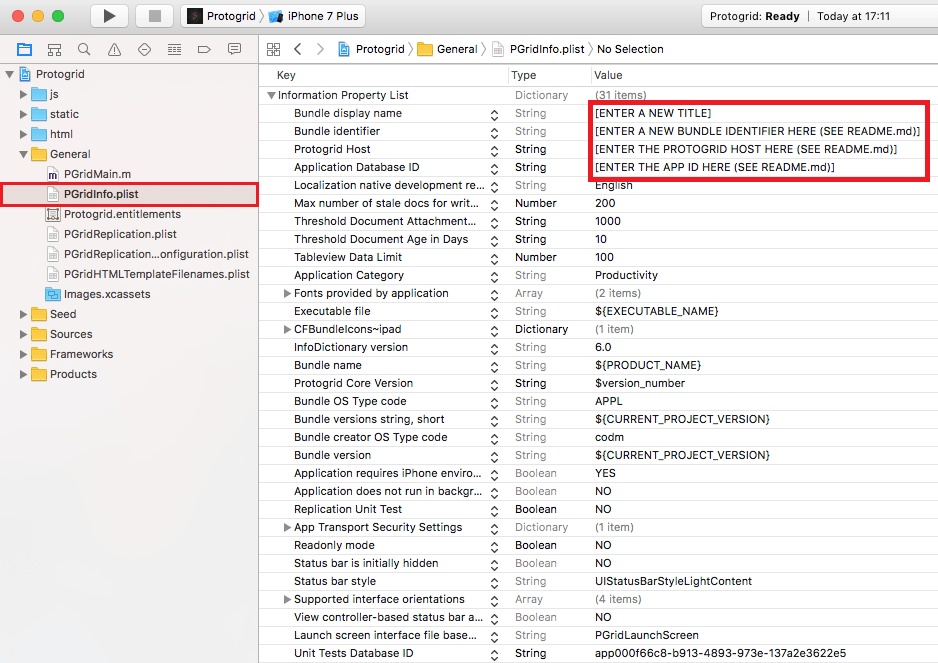
Screenshot des Xcode-Projektes
Nun folgt die Liste der Einträge, welche Sie verändern müssen und wo Sie die entsprechenden Informationen finden können.
  • Zuerst müssen Sie die "Application Database ID" anpassen. Diese finden Sie in ihrer Protogrid App, wenn Sie bei einer beliebigen Card auf "Diese Card" und anschliessend auf "Zeige Eigenschaften" klicken. Der Screenshot zeigt Ihnen das Fenster "Card-Eigenschaften".
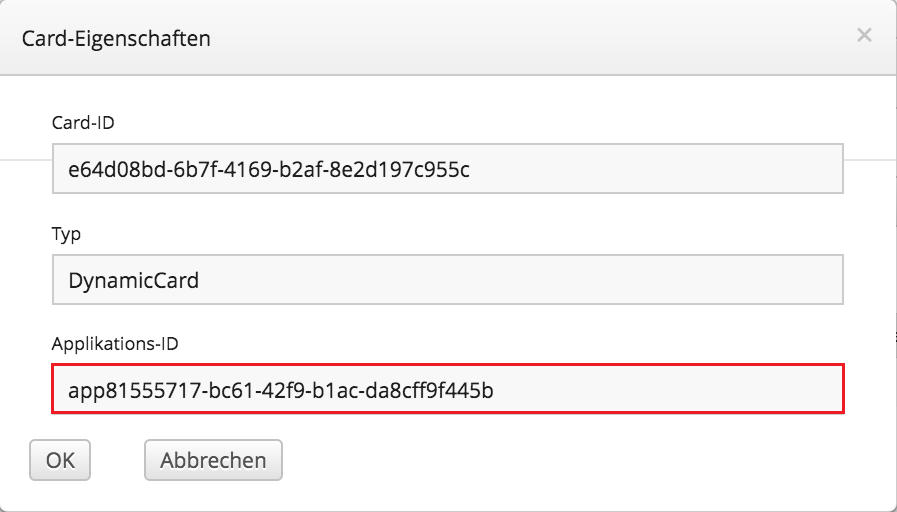
    Screenshot der Card-Eigenschaften
    Sie müssen nun den markierten Eintrag "Applikations-ID" im Xcode eintragen.
  • Weiter müssen Sie unter "Protogrid Host" den URL zu ihrem Environment einfügen. Ein Beispiel wäre "ategra.protogrid.com".
  • Der nächste Punkt auf der Liste ist der "Bundle Identifier", dieser wird von Apple benötigt um ihre App zu identifizieren. Er sollte dieser Struktur einsprechen: "com.ihre-organisation.ihre-abteilung.ihr-appname". Wichtig ist hierbei, dass Sie jeder App einen individuellen Namen geben.
  • Als letztes geben Sie ihrer App noch einen Anzeigenamen unter "Bundle display name". Diesen können Sie frei wählen.
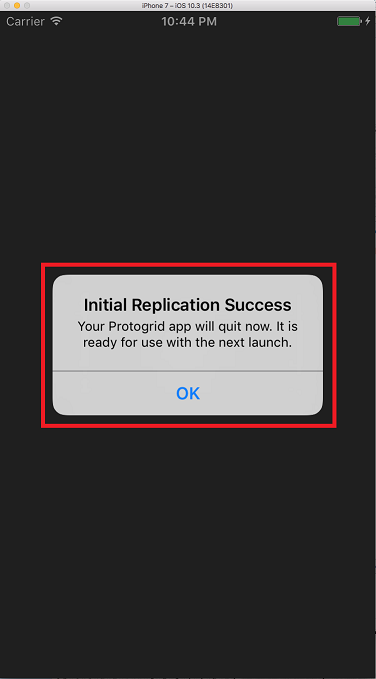
Nachdem Sie die Informationen eingetragen haben, können Sie ihre App ein erstes Mal im Simulator starten, um es zu initialisieren. Klicken Sie dazu auf den "Play-Button" oben links im Xcode-Fenster. Anschliessend werden Sie aufgefordert sich mit ihrem Protogrid Login anzumelden. Nun wird die App initialisiert und Sie sehen folgende Meldung, falls die App erfolgreich initialisiert wurde:
Screenshot der Erfolgsmeldung
Ihre App sollte jetzt im Simulator und auf Ihren iOS-Geräten laufen. Sie können diese später auf dem üblichen Weg im Appstore oder Firmen-intern mit dem Apple Developer Enterprise Program veröffentlichen.
In der Datei "readme.md" finden Sie beispielsweise auch Tipps für die erweiterten Einstellungen ihrer iOS App oder wie Sie bei einer Aktualisierung einer iOS App vorgehen sollten.
Bei weiteren Fragen steht Ihnen das Protogrid-Support-Team gerne zur Verfügung.

Einfache Datenverwaltung dank eigener App

Sonja Blum am 2017-09-06
Datenverwaltung kann verschiedene Formen haben: Arbeiter und ihre aktuellen Aufgaben müssen organisiert abgelegt werden. Produktkataloge sollen mobil zur Verfügung stehen. Wichtige Dokumente sollen offline abrufbar sein. Für solche und ähnliche Probleme gibt es viele Applikationen, die fast, aber nicht ganz zu dem passen, was gesucht wird. Mit einigen (meist zeitaufwändigen und komplizierten) Hilfskonstruktionen gelingt es, diese Applikationen auf die eigenen Bedürfnisse zurechtzubiegen. Zumindest bis zur nächsten Strukturänderung der Daten.
Viel einfacher und effizienter wäre es manchmal, eine eigene kleine Applikation zu programmieren, welche genau auf das eigene Problem zugeschnitten ist und bei internen Anpassungen schnell angepasst werden kann. Dafür sind jedoch oftmals Programmierkenntnisse nötig, und wenn man keine Personen mit solchen Fähigkeiten zur Verfügung hat, wird die Programmierung teuer. Das ist die Ausgangslage, an welchem Protogrid Hand bieten kann.
Protogrid ist eine Plattform, welche es erlaubt, ohne Vorkenntnisse eine Applikation zur Datenverwaltung zu programmieren. Nach der kostenlosen Registrierung im Trial-Modus kann mit einem einfachen Klick eine Applikation erstellt werden. Man definiert den Namen und die URL der Applikation sowie Lese- und Schreibrechte, und schon wird eine leere Applikation erstellt. Nun kann man verschiedene „Protos“ definieren. Ein Proto stellt dabei eine Dateneinheit dar, also zum Beispiel eine Person, ein Produkt, ein Dokument. Durch das Hinzufügen von verschiedenen Feldern erhält das Proto Eigenschaften: Ein Text-Feld für den Namen, ein Datumsfeld für den Geburtstag, ein Relationenfeld für die Abteilung, in der dieser Arbeiter angestellt ist. Im Proto der Abteilungen erstellen wir eine Listenansicht, um alle Personen aufgelistet zu sehen, die in dieser Abteilung arbeiten. Für Personen wollen wir keine Dateianhänge erlauben, bei den Projekten jedoch soll es möglich sein, eine Datei anzuhängen. Verschiedene Farben für verschiedene Dateneinheiten vereinfachen die Navigation. Rot für dringende Mitteilungen, grün für Bewilligungen. Um die Applikation auch für fremdsprachige Mitarbeiter bedienbar zu machen, fügen wir eine weitere Sprache hinzu und übersetzen die Applikation in die jeweilige Sprache. Wenn diese grundlegenden Fähigkeiten von Protogrid nicht ausreichen, um eine Applikation optimal auf das Problem anzupassen, bietet sich die Möglichkeit, Erweiterungen mit JavaScript zu programmieren.
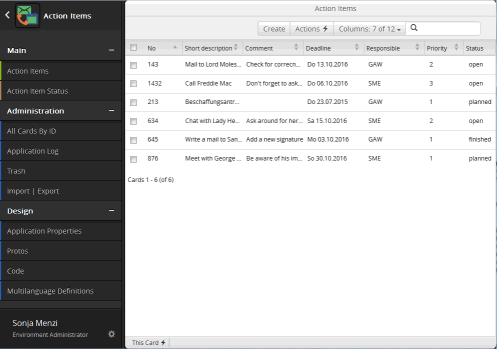
Screenshot einer Protogrid-Applikation
Nachdem die Applikation seine Grundstruktur erhalten hat, kann sie als iOS-Applikation veröffentlicht werden. Diese Applikation ist auch offline verfügbar und aktualisiert die Daten, falls eine Verbindung zum Server besteht. Wenn man ein neues Feld hinzufügt, passt sich die iOS-Applikation an, ohne dass eine neue Veröffentlichung nötig wird. So sind alle Benutzer der Applikation immer auf dem neusten Stand, und kleine Anpassungen sind jederzeit möglich. Durch verschiedene Zugriffsrechte für verschiedene Personen kann sichergestellt werden, dass Daten nur von den dafür vorgesehenen Mitarbeitern verändert werden können.
So kann man in wenigen Stunden eine Applikation entwickeln, die perfekt auf die eigene Situation passt.

Und bei all diesen Vorteilen ist Protogrid sogar kostenlos.

Protogrid ist kostenlos für bis zu zwei Anwender und eine beliebige Anzahl von Applikationen.